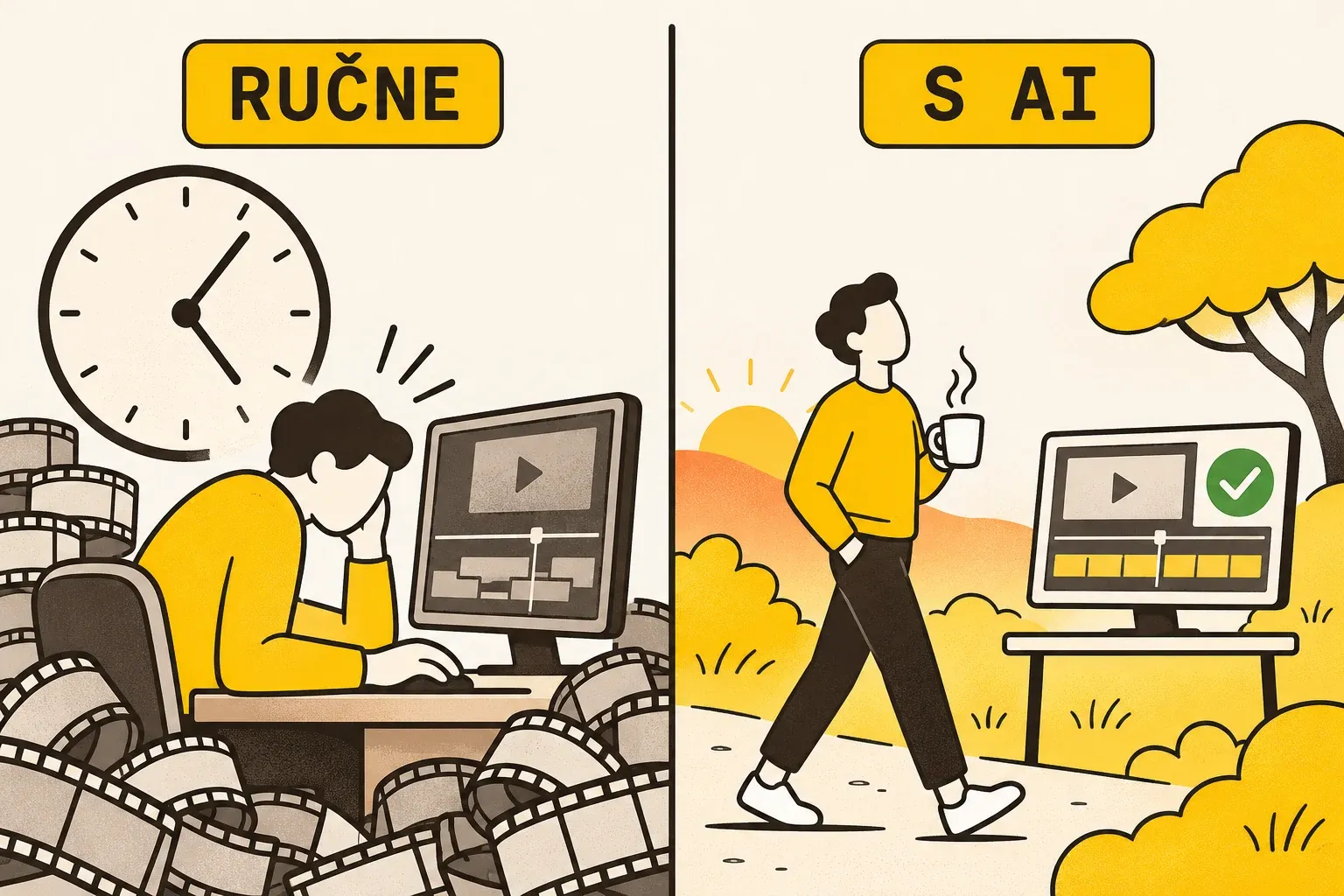
Prvé video na kanáli som strihal 6 až 8 hodín a videlo ho pár desiatok ľudí. Dnes mi video strihá a edituje AI a stojí ma to pocitovo 5 % úsilia. Funguje to ale len pri jednej podmienke.
Tou podmienkou je príprava. Bez nej som ušetril sotva tretinu času. S ňou idem z 50 minút surového materiálu na hotové 12-minútové video. AI pripraví strih aj efekty, ja výsledok skontrolujem a doladím pár miest.
Nižšie je celý postup: čo robím ja, čo robia agenti, aké nástroje používam a ako môžeš začať, aj keď nie si strihač.
Dá sa video naozaj strihať s AI?
Dá. Video, ku ktorému je tento článok, mi kompletne nastrihala a zeditovala AI. A paradoxne vyzerá lepšie, ako keby som ho robil sám ako laik.
Pre porovnanie: video, pri ktorom mi strih zabral možno 5 % času oproti tomu prvému, malo v čase natáčania cez 12 000 zhliadnutí. Strihača som si platiť nechcel. Vedel som, že je len otázka času, kedy sa to dá zautomatizovať.
Dôležité je, čo AI nerobí. Nápad, koncept a know-how sú moje. AI používam na fact-check, upratanie myšlienok a potom na strih a edit.
AI strih videa v 9 krokoch (v skratke)
- Príprava. Téma, titulok, thumbnail, úvod od slova do slova a zvyšok v bodoch.
- Natáčanie s pokynmi pre AI. Počas nahrávania hovorím agentovi, kam čo patrí.
- Synchronizácia. Agent spojí obraz zo zrkadlovky so zvukom z mikrofónu.
- Hrubý strih na serveri. Prepis reči do textu, vyhodenie zlých pokusov.
- Strih v DaVinci Resolve. Druhý agent poskladá video priamo v programe.
- Kontrola. Pozriem hrubý strih a opravím 2 až 3 miesta.
- Mini príprava číslo 2. Rozmyslím si vsuvky, B-roll a animácie.
- Markery. Dôležité miesta označím priamo na časovej osi.
- Finálny edit. Opus pridá animácie, text, efekty a zvuky.
Prečo bez prípravy AI ušetrí len tretinu
Keď som mal pripravené body, edit bol úžasný. Zažehlil som pár drobných múch a video išlo von.
Keď som to riešil za behu, zasekol som sa. Posielal som agentovi ďalšie a ďalšie pokyny („tuto by bolo ešte dobré dať toto“) a začali sme sa v tom cykliť. Namiesto 5 % úsilia som ušetril maximálne tretinu oproti ručnému strihu.
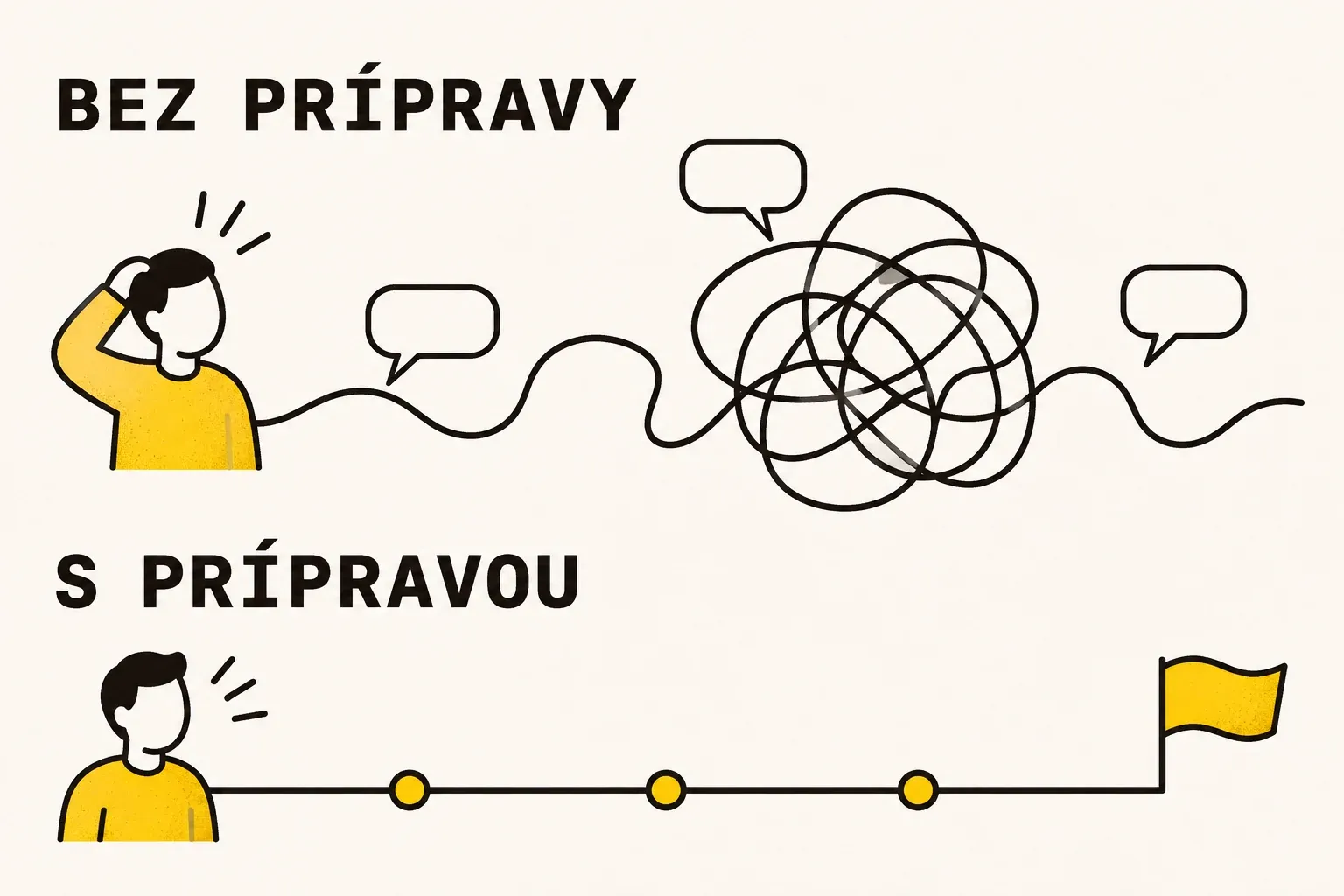
Preto mám prípravu vždy rovnakú: téma, titulok a thumbnail. Úvod si napíšem od slova do slova, zvyšok videa v bodoch, ktoré potom idem jeden za druhým.
Ako zistíš, či si pripravený: skús si obsah videa povedať nahlas za 2 minúty len podľa bodov. Ak sa zasekneš alebo nevieš, čo nasleduje, AI to za teba nevyrieši. Budeš to riešiť v strihu, a to je najdrahšie miesto.
Body si môžeš nechať aj upratať:
Tu sú moje poznámky k videu. Nič nepridávaj, nevymýšľaj fakty ani príklady. Usporiadaj ich do bodov v poradí, v akom ich budem hovoriť, a pri každom bode mi napíš jednou vetou, čo je jeho pointa. Ak niečo z poznámok tvrdí fakt, ktorý by som si mal overiť, označ ho. Na konci sa ma opýtaj na všetko, čo v bodoch chýba alebo nesedí.
Ako natáčať, aby ti AI vedela video nastrihať
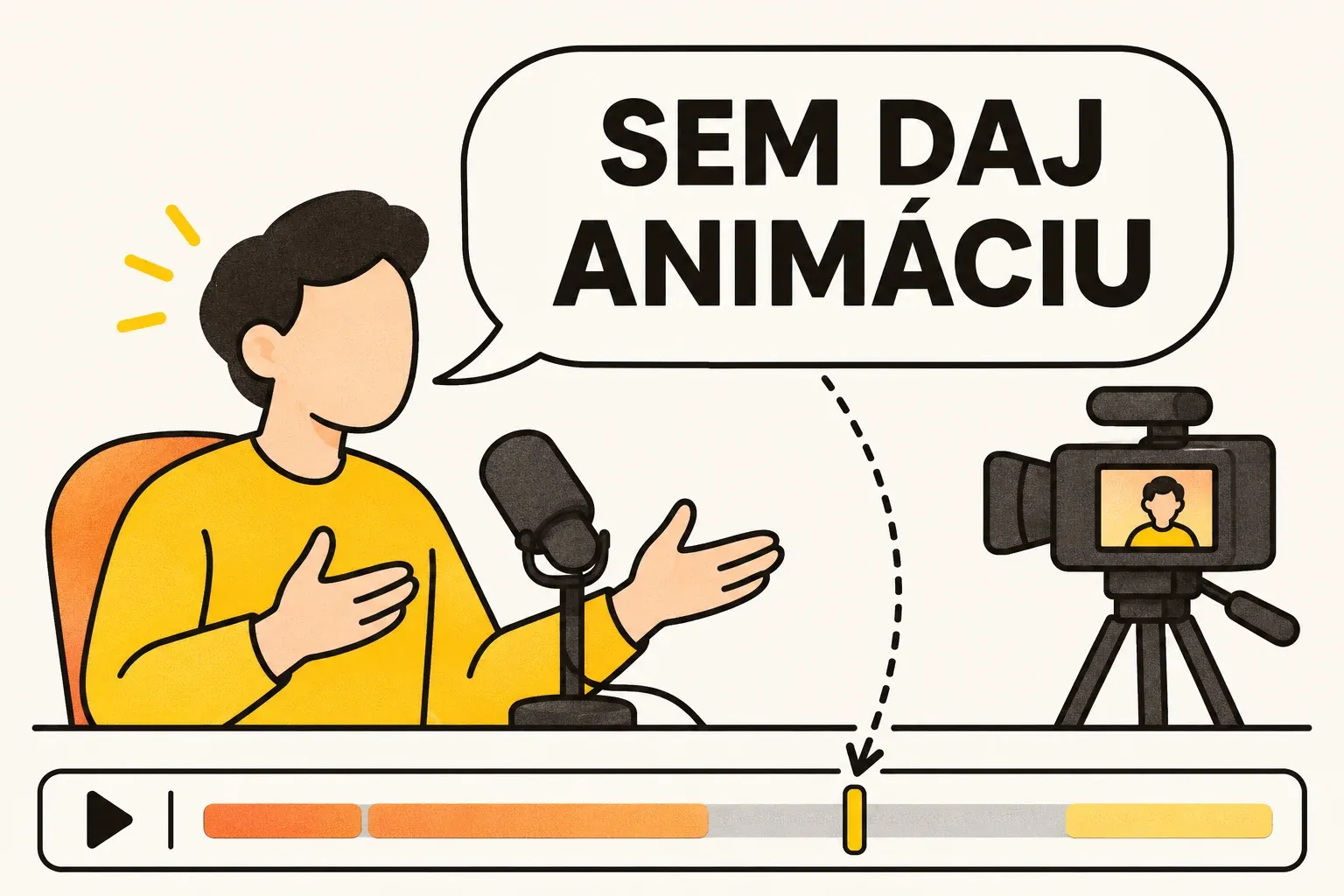
Hovor pokyny rovno do kamery
Predstav si, že natáčaš pre ľudského strihača. Počas nahrávania mu povieš: sem daj animáciu, tu B-roll. Z hotového videa to vystrihne, ale vie, čo je tvoja predstava.
Presne takto funguje aj AI agent. B-roll je doplnkový záber, ktorý ide cez tvoju reč, napríklad ukážka obrazovky alebo ilustračné video. Surového materiálu natočím zvyčajne 40 až 50 minút.
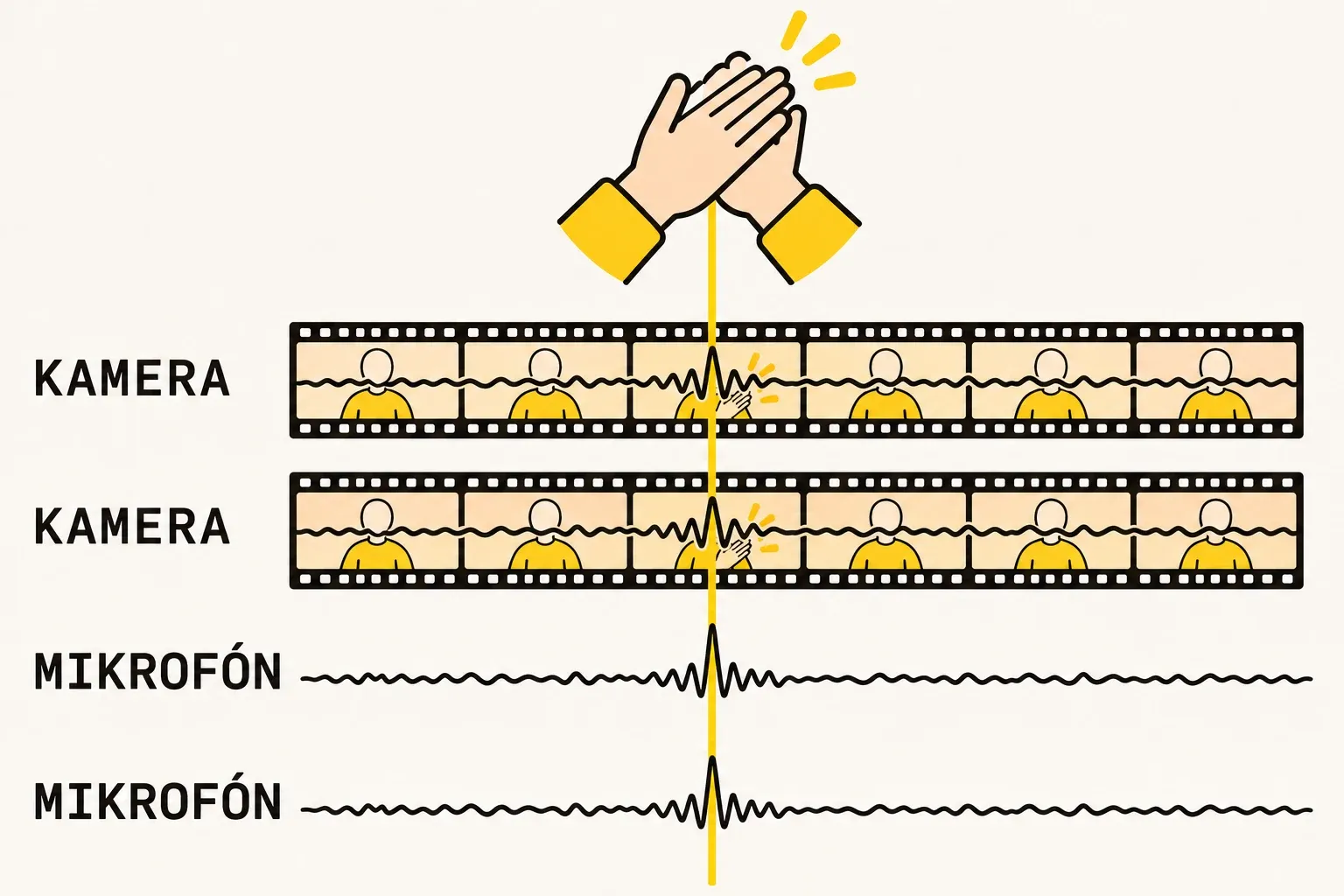
Dvakrát tlesknúť stačí na synchronizáciu
Moja zrkadlovka nahrá najviac 30 minút, potom sa nahrávanie preruší. Zvyčajne mám teda 4 súbory: dva zo zrkadlovky a dva so zvukom z mikrofónu, ktorý nahrávam cez OBS Studio.
Kedysi by som ich musel ručne zladiť v strihovom programe. Dnes na začiatku nahrávania dvakrát tlesknem. Tlesknutie vytvorí výraznú špičku vo zvukovej stope, ktorú zachytí kamera aj mikrofón, takže agent podľa nej ľahko zosynchronizuje zvuk s obrazom.
Čo robí AI pri hrubom strihu
Hrubý strih je prvá verzia bez efektov, prechodov a hudby. Len to, čo v hotovom videu ostane, v správnom poradí.
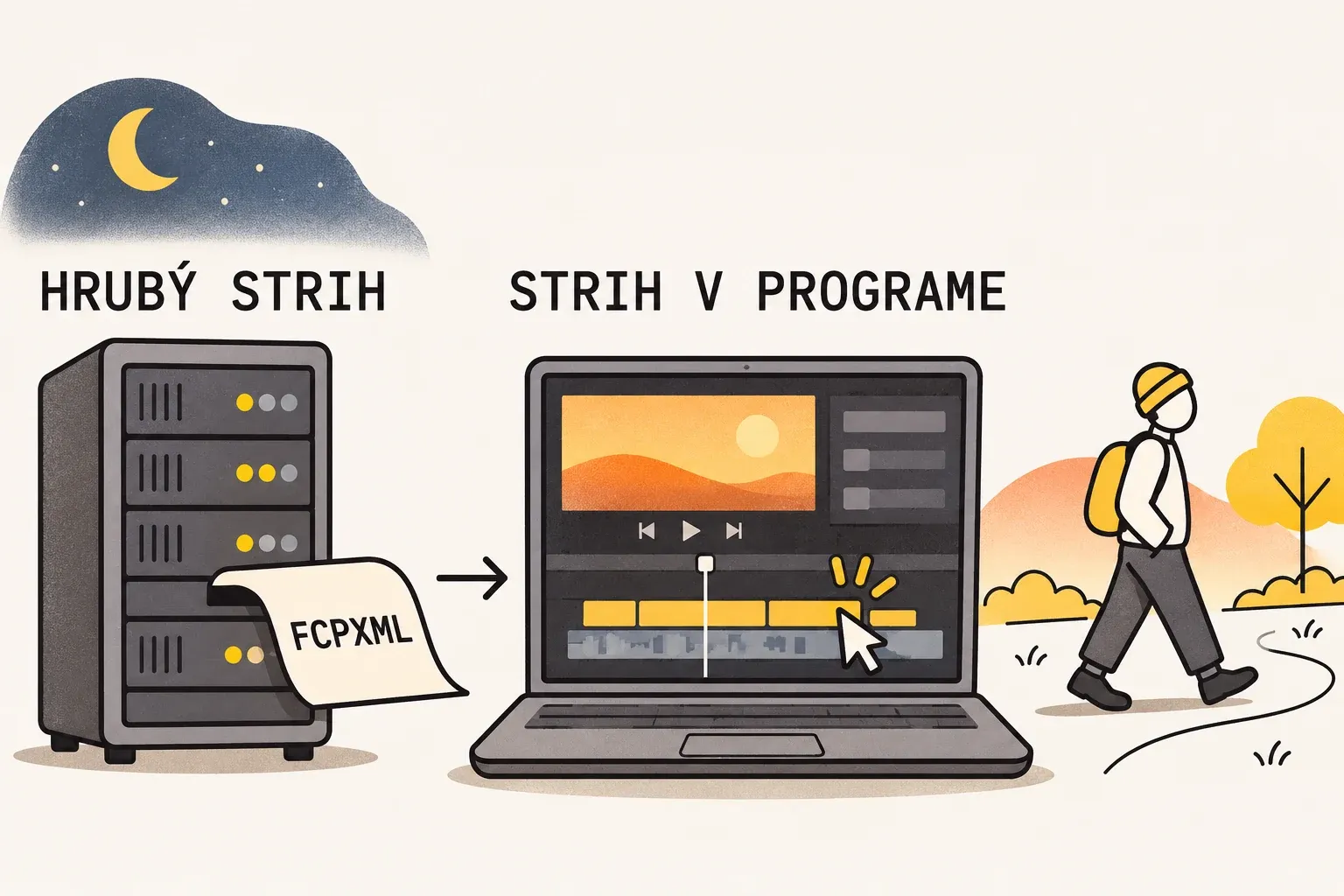
Prvý agent: prepis a strih na serveri
Agent vezme kvalitnejší zvuk a cez Soniox (službu na prepis reči do textu) ho prevedie na text. Podľa textu vyhodí duplicitné a zlyhané pokusy. Moje pokyny z natáčania si poznačí bokom a z videa ich vystrihne.
Na výstupe je súbor FCPXML a pokyny pre druhého agenta. FCPXML je formát, ktorým si strihové programy odovzdávajú strih. Nie je to hotové video, ale popis: ktorý kúsok ktorej nahrávky ide kam na časovej osi. Samotné nahrávky preto musí mať strihový program k dispozícii.
Beží to na serveri. Kľudne zavriem počítač a idem na prechádzku alebo spať.
Druhý agent: strih priamo v DaVinci Resolve
Druhý agent poskladá strih v DaVinci Resolve cez Computer Use. To znamená, že ovláda program ako človek: vidí obrazovku a kliká myšou.
U mňa to robí GPT-6.1 Sol cez Codex, a to v bezplatnej verzii DaVinci Resolve. Verziu Studio nemám. Pravdepodobne by to zvládol aj Opus, takže možno ti na celý postup stačí Claude Code. Otestované to ale nemám.
Počas strihu môžem počítač normálne používať, pokiaľ práve nepotrebujem DaVinci. Občas vyskočí otravné okno, ktoré ma trochu spomalí.
Kde do strihu vstupuješ ty
Kontrola hrubého strihu
Tu idem na rad ja, ako human in the loop. Teda človek, ktorý výsledok skontroluje, skôr než sa pokračuje. Rovnako ako pri ľudskom strihačovi: „Šéfe, z 50 minút som ti spravil 12. Potvrď mi, či je to OK, a idem na efekty.“
Hrubý strih si pozerám priamo v DaVinci Resolve. Keď mi nesedí strih, skrátim ho, predĺžim alebo trochu upravím. Pri dobrej príprave stačia 2 až 3 drobné zažehlenia.
Robím to sám, lebo je to rýchlejšie ako diktovať agentovi, že v 12. minúte, 34. sekunde a 12. frame (snímke) je veta, ktorá tam nemusí byť. A nepozerám celých 50 minút, len hrubú verziu na 12 až 15 minút.
Je to rýchlejšie ako so strihačom?
Čas na feedback je prakticky rovnaký. Verziu by som si musel pozrieť tak či tak. Rozdiel je, že zmeny mám hneď. Nečakám, kým prejde víkend a strihač sa ozve o 3 dni.
Markery pre miesta, na ktorých záleží
S odsúhlaseným hrubým strihom mám lepšiu predstavu, kam dať vsuvky, B-roll a animácie. To je moja mini príprava číslo 2.
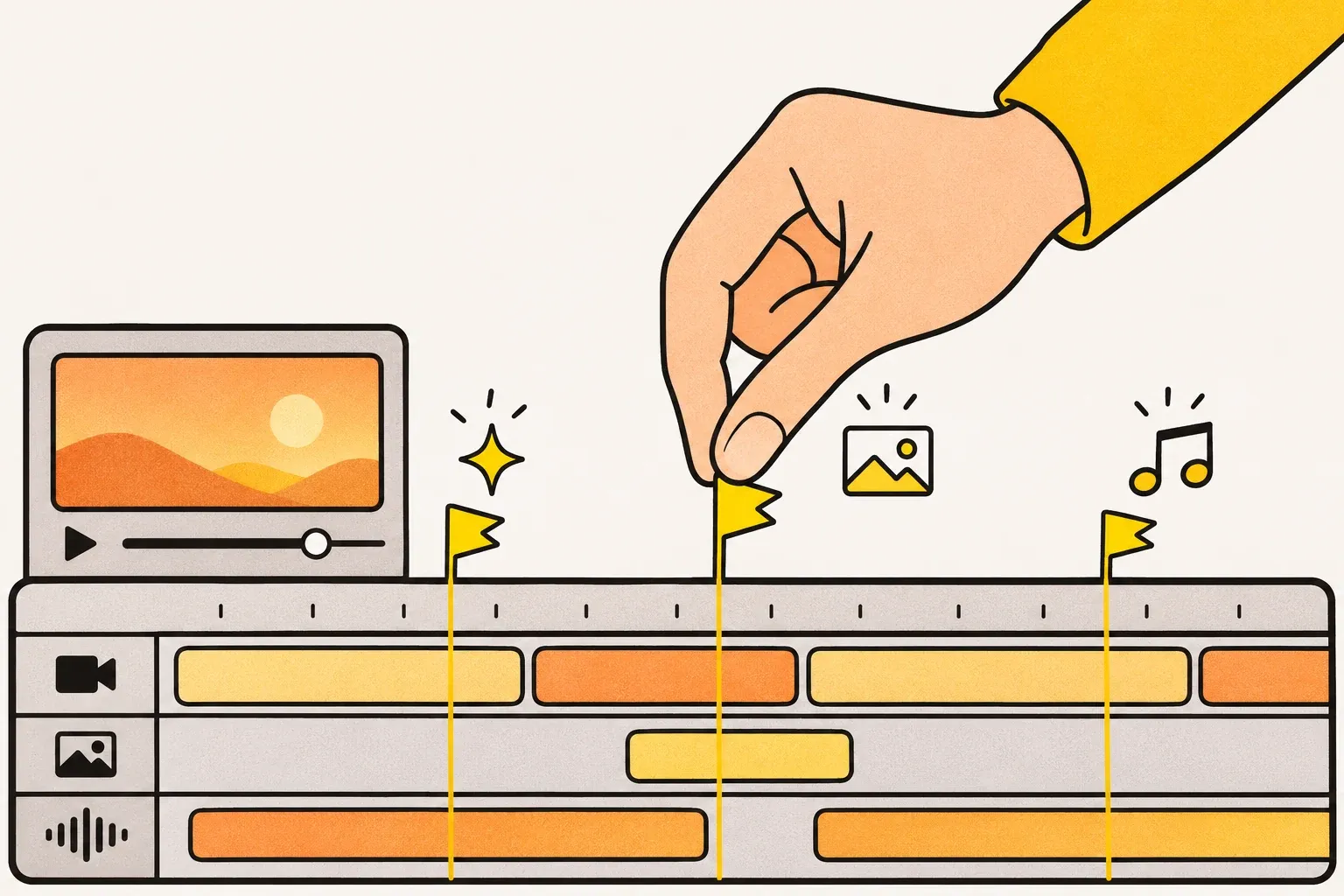
Keď ide o niečo dôležité, pridám do časovej osi v DaVinci Resolve markery, teda značky na konkrétnom mieste videa. Časovú os vyexportujem spolu s hrubým strihom a pošlem ju strihačskému agentovi. Vie tak presne, čo si predstavujem v ktorej minúte, sekunde a frame.
Finálny edit: animácie, B-roll a titulky od AI
Vo finálnom edite robí AI drvivú väčšinu práce. Opus rozmaže pozadie, vloží text, efekty a animácie. Screenshoty služieb, o ktorých hovorím, si spraví sám a pridá aj memy a zvukové efekty.
Animácie robí cez VisualFries, môj open-source engine na video, ktorý poháňa aj moju appku ContentFries.
Opus má lepší taste, než som čakal
Väčšinu B-rollu a animácií nechávam na Opus 5.5. Má úžasný taste a z 95 % som odsúhlasil to, s čím prišiel.
Najlepšie je, že animácie načasuje presne na povedané slová. Keby to mal po frameoch robiť ľudský strihač, asi by mu vybuchla hlava a vykašľal by sa mi na to. Jeden B-roll v tomto videu trval síce trochu viac minút, ale bol na jeden prompt.
Keď ťa počas natáčania napadne, čo by si chcel vo videu mať, kľudne to povedz ako pokyn. 3D animácie, rozmazané pozadie, zazoomovanie, odzoomovanie, titulky. Bol by si prekvapený, čo AI zvládne.
Ako začať so strihom videa cez AI
Nemusíš hneď stavať celý systém s dvomi agentmi. Ja by som začal najmenšou časťou, ktorá ušetrí najviac času: hrubým strihom.
- Natoč krátke video, 5 až 10 minút, s pripraveným úvodom a bodmi.
- Ak nahrávaš zvuk zvlášť, na začiatku každého záznamu dvakrát tlesni.
- Pokyny pre strihača hovor nahlas a vždy rovnakým slovom, napríklad „Strihač, …“, aby ich agent ľahko našiel.
- Daj agentovi súbory a nechaj ho pripraviť len hrubý strih. Prompt nižšie predpokladá agenta, ktorý pracuje so súbormi na tvojom počítači alebo serveri, napríklad Claude Code alebo Codex.
V priečinku videá sú moje surové nahrávky a samostatný zvuk z mikrofónu. Pracuj len s kópiami, originály nemeň ani nemaž. Najprv zosynchronizuj zvuk s obrazom podľa dvojitého tlesknutia na začiatku záznamu, sprav prepis reči do textu a navrhni hrubý strih: vyhoď zlyhané a opakované pokusy, nechaj vždy posledný vydarený a nejasné miesta označ na kontrolu. Vety, ktoré začínajú slovom „Strihač“, z videa vystrihni a len mi ich vypíš aj s časom, zatiaľ ich nevykonávaj. Ukáž mi zoznam strihov a počkaj na moje potvrdenie. Až potom vytvor FCPXML pre DaVinci Resolve, ktoré odkazuje na nahrávky v tom istom priečinku.
Hrubý strih potom otvor v DaVinci Resolve, pozri si ho a uprav pár miest sám. Až keď ti toto funguje, pridávaj finálny edit s animáciami.
Časté otázky
Nahradí AI strihača?
U mňa áno, na vlastné videá. Ale len preto, že prípravu a kontrolu robím sám. Bez dobrej prípravy som ušetril len asi tretinu času, nie 95 %, lebo čas sa presunul do opravovania.
Potrebujem platený DaVinci Resolve?
Nie. Ja používam bezplatnú verziu DaVinci Resolve a verziu Studio nemám. Agent v nej poskladá celý strih zo súboru FCPXML aj cez Computer Use.
Zvládne strih videa aj Claude Code?
Pravdepodobne áno. Finálny edit u mňa robí Opus a strih v DaVinci Resolve zatiaľ GPT-6.1 Sol cez Codex. Že by to Opus zvládol aj v DaVinci, je môj odhad, otestované to nemám.
Koľko limitov AI strih zožerie?
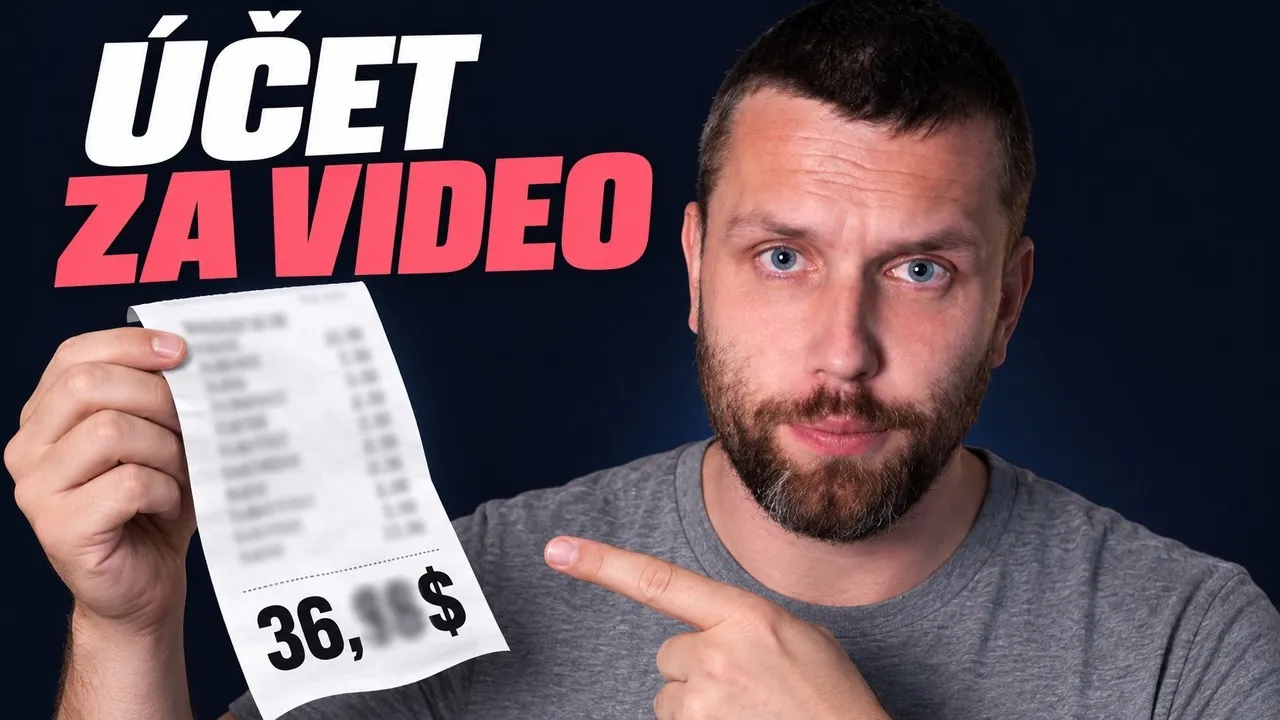
Záleží na dĺžke videa a na tom, koľko animácií chceš. Presné čísla za hrubý strih a finálny edit tohto videa som ukázal priamo vo videu. Podľa nich si posúdiš, či sa ti to oplatí.
Čo si z toho zobrať
AI strih videa mi ušetril hodiny práce, ktoré som predtým trávil nad videami s pár desiatkami zhliadnutí. Nápad a príprava ale ostávajú na mne, a presne tie rozhodnú, či ušetríš 95 % alebo tretinu.
Najhoršie to bude tak, ako to vidíš dnes. V budúcnosti to bude už len lepšie. Začni prípravou a pokynmi povedanými rovno do kamery.